Copilot AI 現在可以搜尋電腦裡的檔案了!教你怎麼開啟,Win 11/10 都能用https://www.koc.com.tw/archives/605316

大家可以試試看,據說蠻好用的https://www.koc.com.tw/archives/605316

 
 8,227 次瀏覽


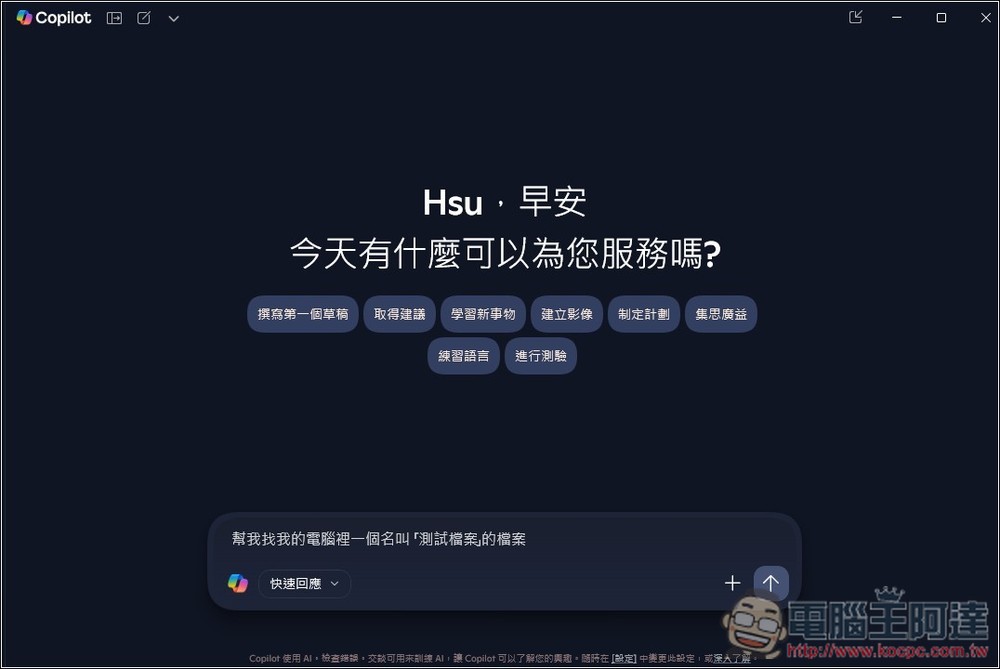
Copilot AI 搜尋本地檔案功能之前就已經推出,不過當時只有 Windows Insider Program 能用,一般用戶還沒辦法用,而就在最近,微軟終於正式開放給所有人,但這功能預設是關閉的(確保隱私),如果你想要使用,需要到設定中手動開啟才行,下面就來教你怎麼操作。


微軟正式賦予 Copilot AI 搜尋電腦裡檔案的功能

根據外媒 Windows Latest 的報導,近日微軟正式向所有用戶推出 Copilot AI 搜尋電腦檔案的功能,不再僅限於 Windows Insider Program。但有一點要注意是,這次推出似乎是陸續開放,因此有些人可能還沒辦法用,需要再等幾天。

但即便可以用,我測試現階段功能似乎還不是很穩定,甚至無法正常運作,至少我的電腦是這樣,Copilot 一直回報沒有權限搜尋我電腦裡的檔案。無論如何,可以先看看外媒的體驗評價。

Windows Latest 表示,他們對 Copilot 本地搜尋的速度和精準度印象深刻,因為它跟 Windows 搜尋深度整合,透過 Windows 搜尋的快取機制,可大幅提升尋找檔案的效率,還發現到有些 Windows 搜尋本身問題而搜尋不到的檔案,Copilot 卻能輕鬆找出。

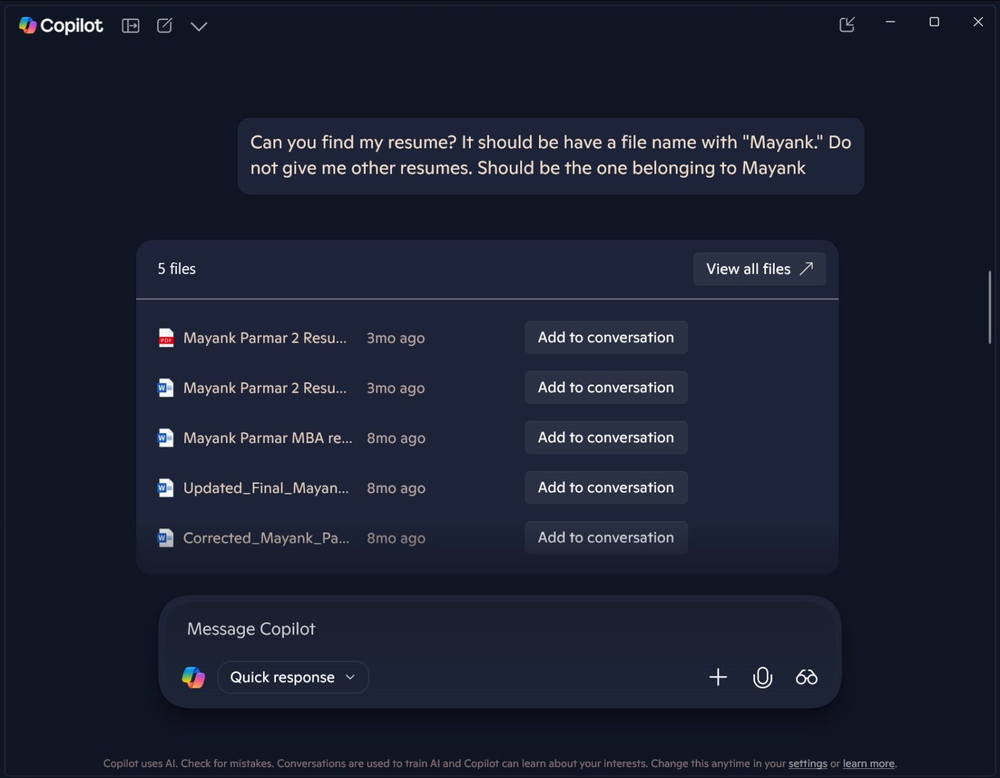
基本上只要是微軟原生應用程式支援的檔案格式,Copilot 都能搜尋到,如:docx、.xlsx、.ppt、.txt、.pdf 等,但其他第三方應用程式的專屬格式,Copilot 現階段可能還不行。Windows Latest 測試過用 Copilot 搜尋包含名字的履歷,Copilot 很快就找到兩個檔案,PDF 和 .docx。

Copilot 是利用 Windows 內建的搜尋索引來尋找檔案,這也代表說,向 Copilot 說需要包含名字「Mayank」的履歷時,Copilot 會在檔案總管執行這個搜尋指令:filename:Mayank OR resume kind:NOT folder:


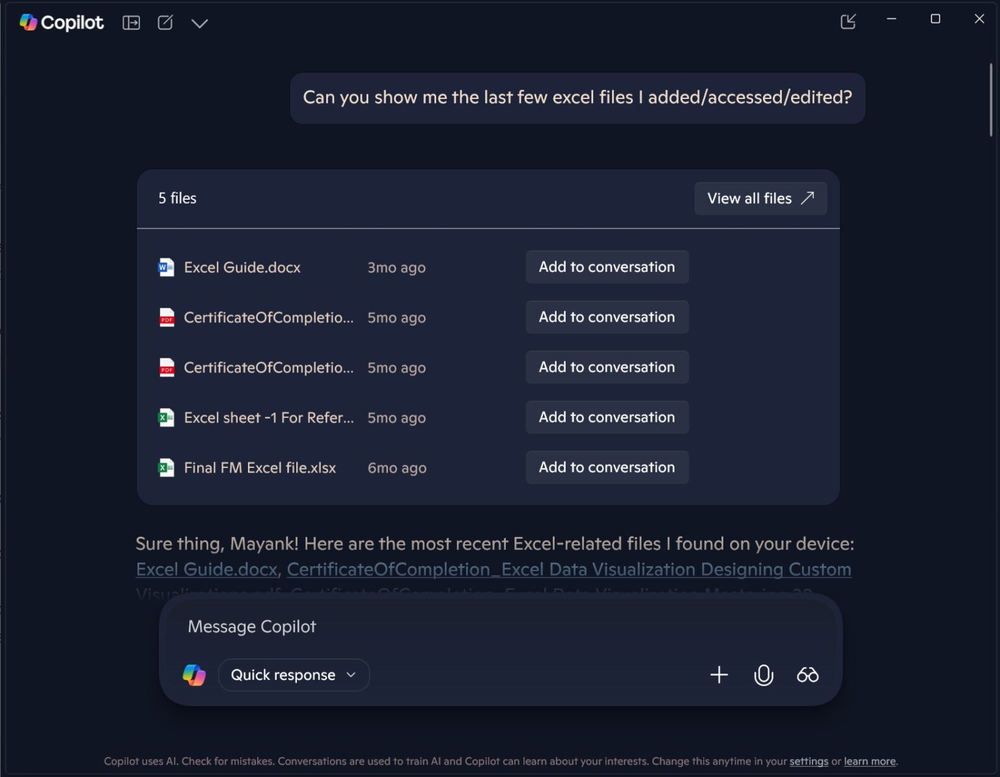
找到檔案後,還提供一個選項:添加到聊天視窗(Add to conversation),方便你針對該檔案提出進一步的問題。

不過有一個注意事項,Copilot 搜尋檔案時不能閱讀內容,只會查看檔案名稱、類型和日期,所以沒辦法找有某某內容的檔案,使用上還是不夠聰明。

如何開啟 Copilot AI 搜尋電腦裡檔案的能力

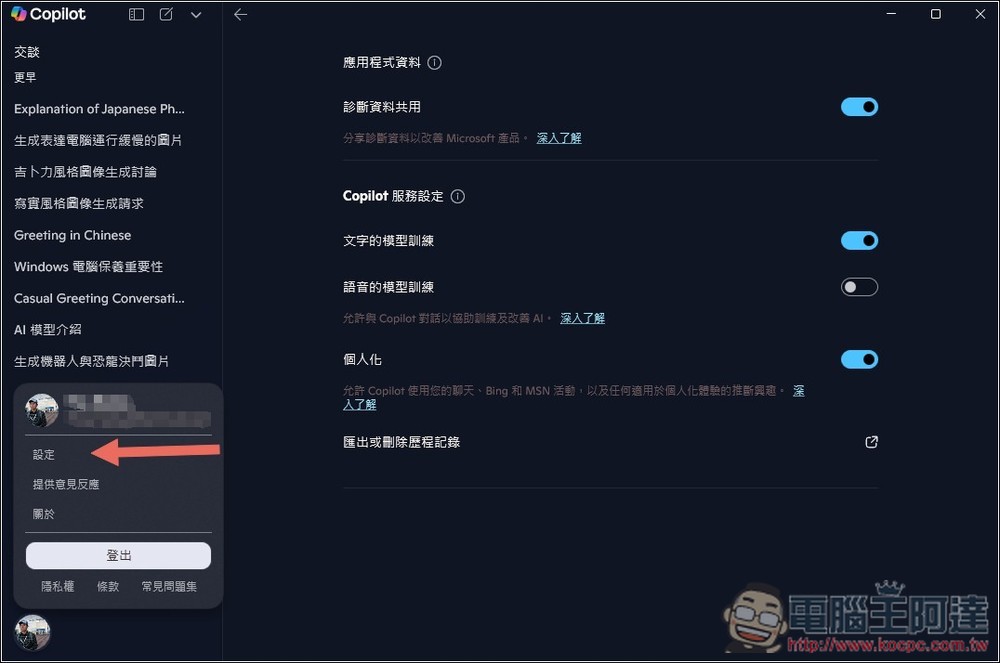
打開 Windows 10 / 11 內建的 Copilot 應用程式後,打開左下角個人圖示中的設定:

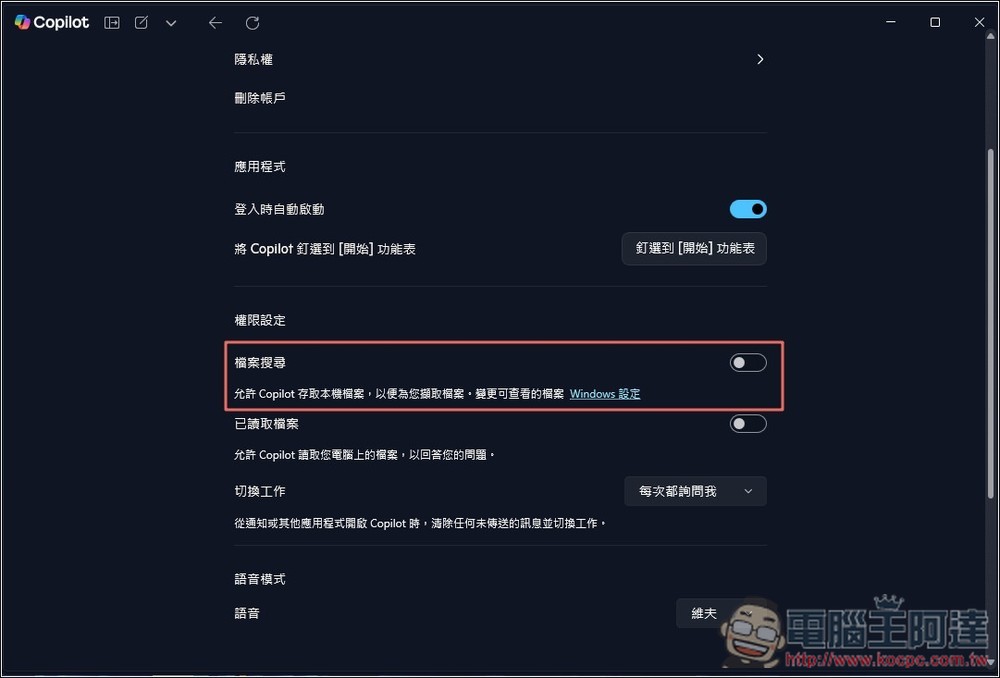
於選單中就能看到「檔案搜尋」的功能,預設是關閉,將開關打開,這樣就能使用 Copilot 搜尋本地檔案的功能了。另外你可以進到旁邊的 Windows 設定中,來調整 Copilot 可查看的檔案:


Image Translator AI 終身版限免!透過 AI 將圖片上的文字翻譯,取代原本的外文字

終身版快拿哦!可惜目前中文只支援簡體中文翻譯

 
 讀取中...


雖然現在很多 AI 工具都能做到圖片翻譯功能,如:ChatGPT,但絕大多數都只是提取圖片上的文字,然後翻譯成中文,這篇介紹的 Image Translator AI 就很不一樣,它除了也具備 AI 翻譯之外,翻譯之後還會取代原本圖片上的外文字,讓你能儲存圖片,方便未來重複查看。更棒的是,稍早還推出終身版限免獲得,取得之後未來就能永久免費用,不用再擔心有任何限制或需要付費的問題。


Image Translator AI 透過 AI 將圖片上的文字翻譯,取代原本的外文字

Image Translator AI 是一款主打 AI 圖片翻譯的專業 App,無論是街頭招牌、餐廳菜單,還是聊天截圖和文件資料,只需要拍下並上傳,就能在幾秒內獲得精準翻譯。開發者沒有特別說明背後使用的 AI 技術是什麼,但我測試翻譯品質還是很不錯,只有一個缺點,目前中文部分僅支援簡體中文,總支援語言則多達 100 個以上。

這次 Image Translator AI 限免活動不確定什麼時候結束,有看到的人建議趕快抓一下。

Image Translator AI App Store 頁面的 App 內購買選項中,如果還是顯示 Lifetime Premium $0,那應該還在限免中。首次打開會有一些特色介紹,可以稍微看一下:

接著就會跳出終身版限免活動,按 CLAIM FREE LIFETIME,確認一下是不是沒有任何金額,沒問題就按取得,顯示你的購買已成功表示已經升級終身版了:


進到 App 主畫面,可以按上方的皇冠圖示來檢查是不是終身專業版,顯示 You’re a Pro! 就對了。翻譯前記得將語言調整成中文(目前只有簡體中文):

選擇你要上傳圖片的方式,可以從相片中選擇,或是透過相機拍照,然後按下方 Generate Translation:

大約 1~5 秒就翻譯完成了,速度很快,接著你就會看到,原本圖片的外文字,都變成中文了,按下方 Share 可分享給其他人,Save to Photo 則是儲存到相片:


AI 辨識文字翻譯的品質相當不錯,就算是圖片上非常細小的字,甚至看不清楚,AI 都能翻譯:

至於未來會不會加入繁體中文?這就不知道了,很想要的人可以寫信給開發者,或是在 App 評分中敲碗。

而所有翻譯過的圖片,都能在 History 歷史紀錄裡面查到。而根據隱私說明,上傳的圖片及其 AI 生成結果會暫時儲存最多 24 小時,24 小時後,所有圖片將會自動且永久刪除。

不過對於非常重要的內容來說,還是不建議使用這種線上服務。


網站搜尋

廣告


「日本語文章解析器」透過 Gemini AI 一鍵分析文章內容,拆解文法結構、標註詞性、以及提供發音與釋義

有在學日文的人可以試試,還能本地部署

 
 讀取中...


對於有在學習日文的人來說,看日文文章時,有時候你可能會想知道某段內容的文法結構,而這篇介紹的「日本語文章解析器」就能幫助到你,透過 AI 一鍵解析內容的文法結構和每個詞的發音、詳細解釋,甚至連整個內容中文翻譯功能都有,而背後使用的 AI 模型是 Gemini 2.5 Flash,可免費線上用,也能部署到本地。


「日本語文章解析器」介紹和操作教學

「日本語文章解析器」是一款開源工具,不想用線上版的人,可以部署到本地使用,不過需要自行輸入 Gemini API,每日有高額的免費用量,所以基本上可以完全免費用。

主要有 5 大特色:

  1. 智慧文法標註:一鍵輸出詞性、假名、羅馬音與語法
  2. 多維詞義解釋:使用 Gemini 模型提供精準中文釋義
  3. OCR 圖像識別:可上傳圖片,從截圖或照片中提取日語文字並解析
  4. 原聲 TTS 朗讀:集成 Gemini TTS,可朗讀整段日語
  5. 整句翻譯:將內容翻譯成中文

「日本語文章解析器」線上版沒辦法設定 Prompt,因此預設會輸出簡體中文,這點可能要習慣一下。

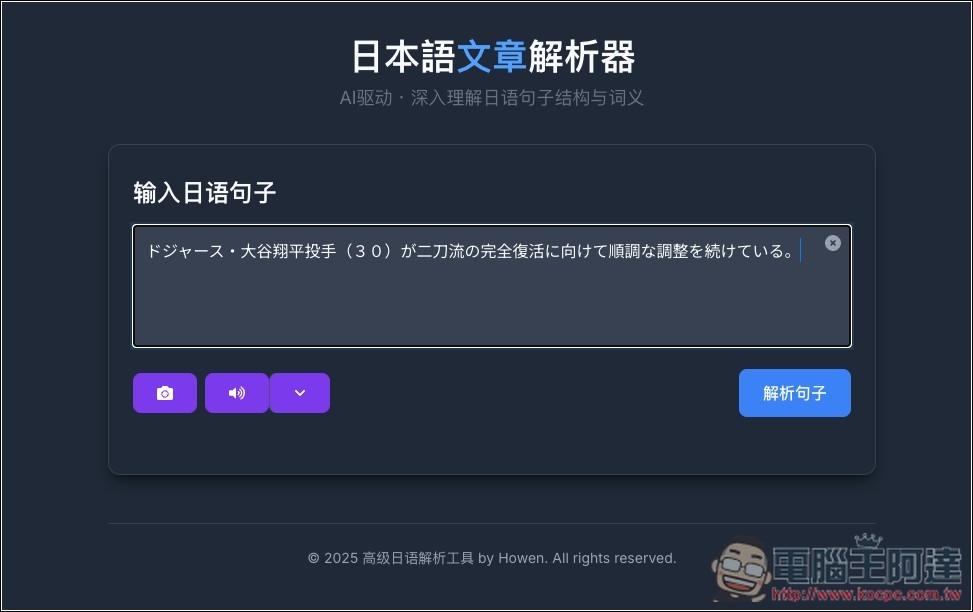
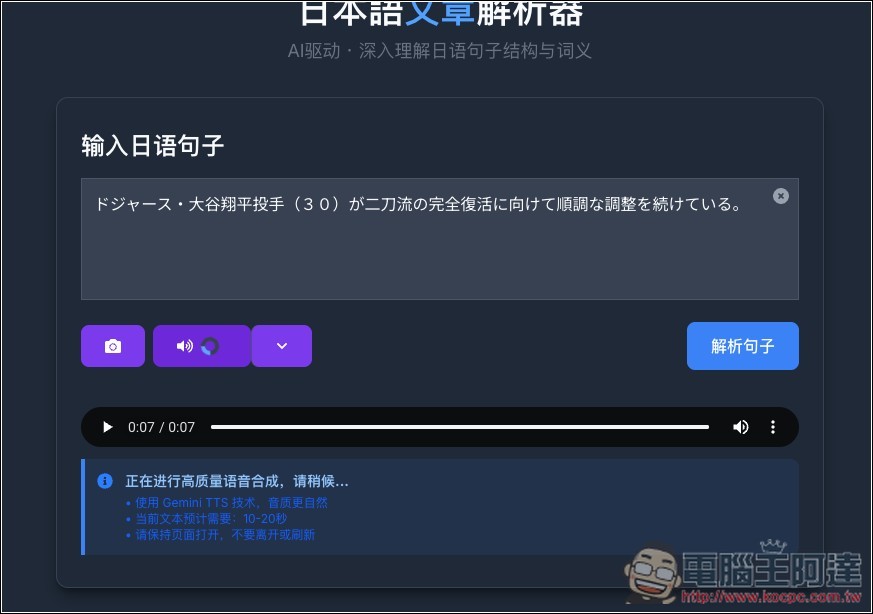
按上方連結進到「日本語文章解析器」線上版後,就把你要解析的日文內容貼在欄位中,並按右下角解析句子:

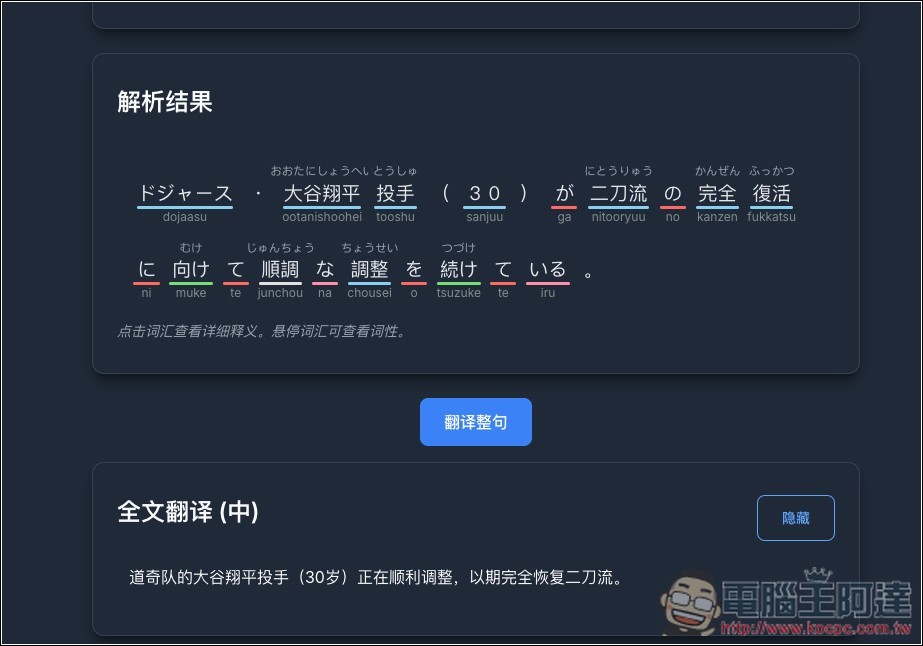
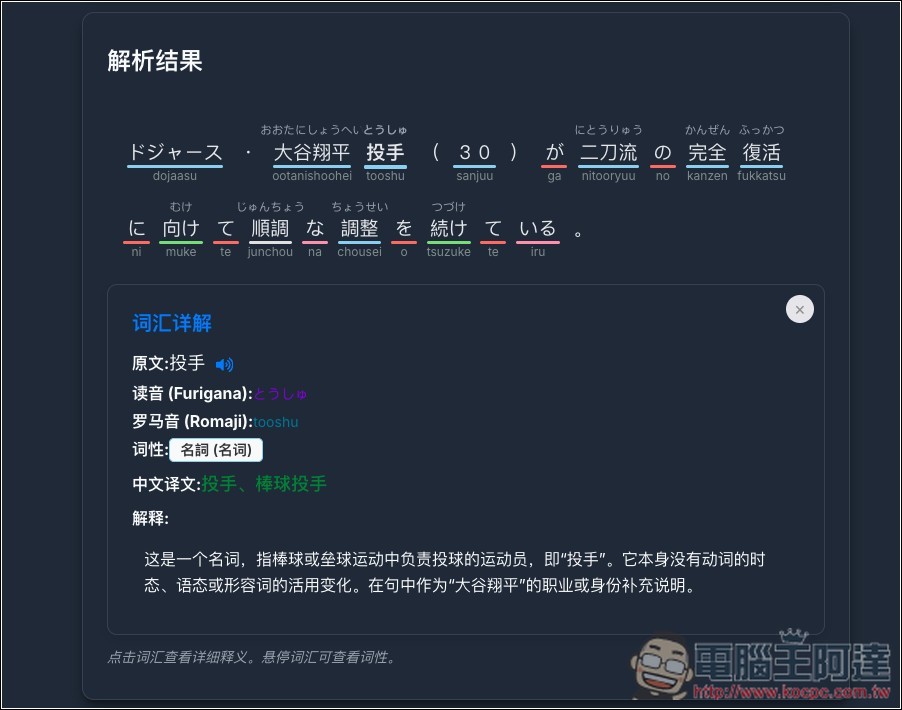
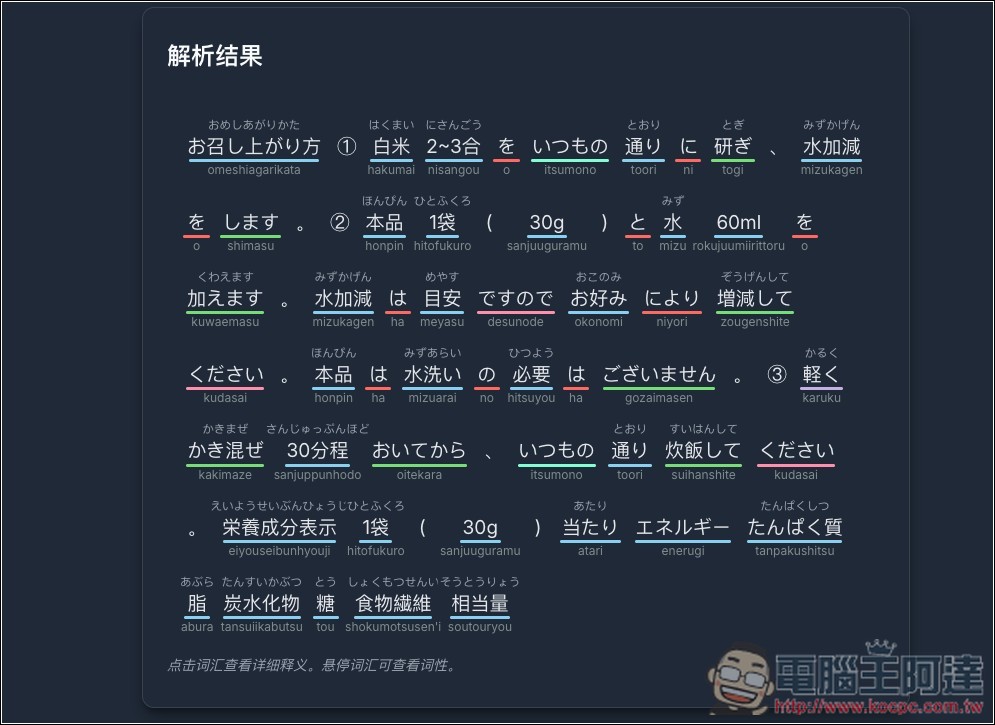
接著你會獲得兩個結果:「解析結果」和「全文翻譯(中)」,解析結果會將每個單字都標示唸法、詞性:


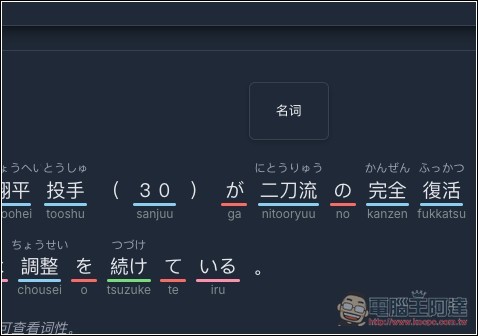
滑鼠移到上方,會顯示這個單字是什麼詞性,像下圖的二刀流是名詞:

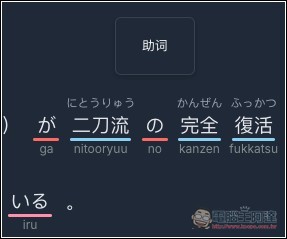
而下圖的 の 則是助詞:

點該單字後,下方還會顯示詞彙詳解,除了有讀音、詞性之外,還會有詳細解釋,像是說明這個單字在中文裡的意思,以及有沒有時態或其他變化:


還可以把文字內容轉成語音,按下方的播放按鈕,就會啟用 Gemini TTS 技術來合成,根據內容長度,花費的時間也不太一樣,但合成出來的聲音確實非常自然。可以用這方法改用聽的方式來閱讀文章:

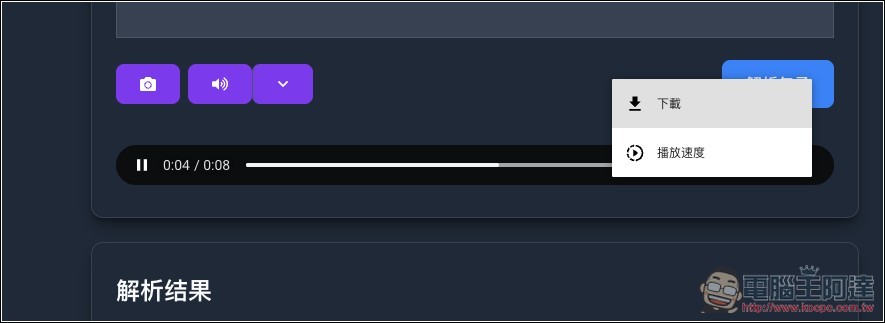
合成好的音檔可以下載下來:

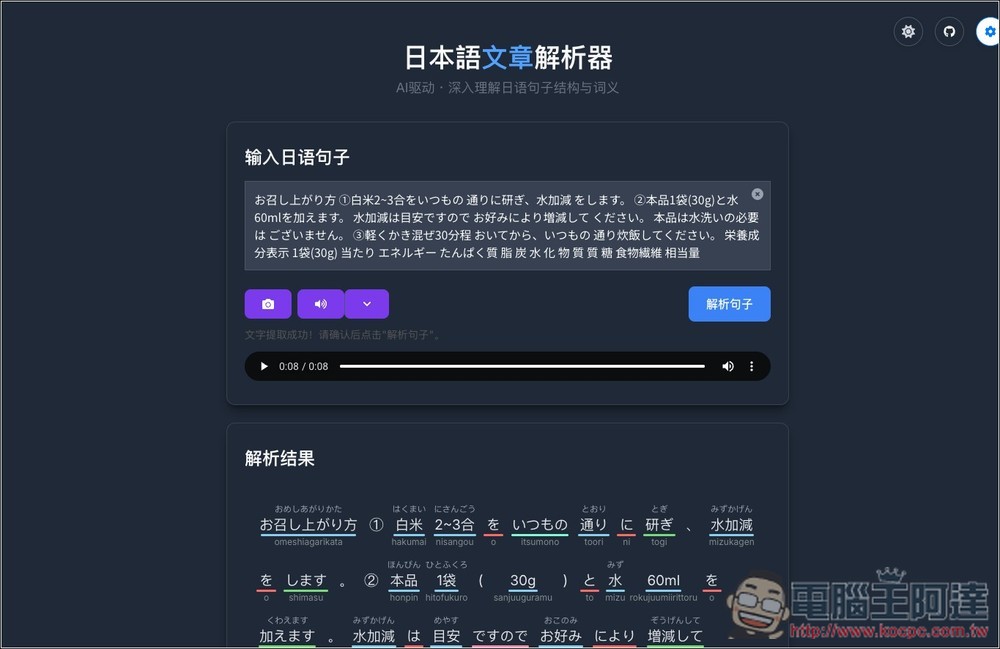
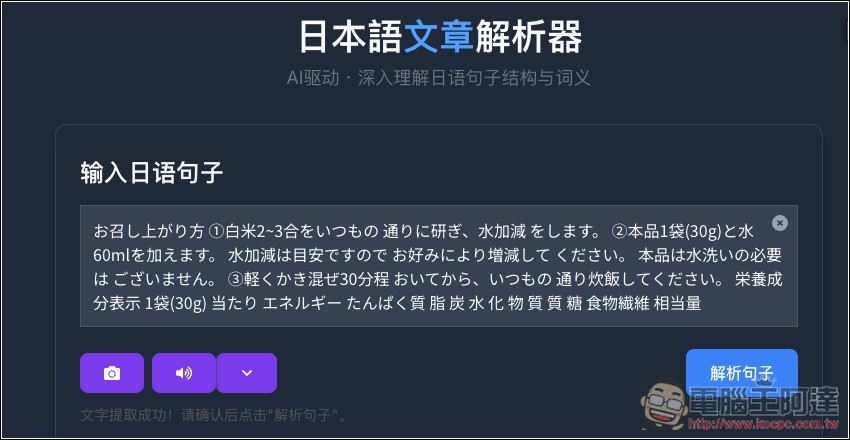
而按左邊的相機圖示,可上傳你的圖片或截圖,AI 會將圖片內的文字轉出來,接著按解析句子:


就能了解到整個內容的詞性、唸法、解釋:

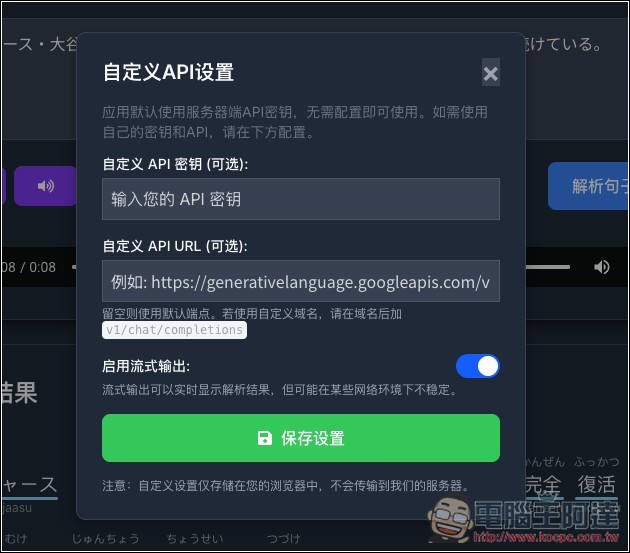
如果有需要,右上角設定圖示可以輸入你自己的 API,內容只會儲存在瀏覽器中,不會傳輸到伺服器,這點可以放心:

對於想要繁體中文解釋的人,可以嘗試部署在本地,透過修改 Prompt 方式要求輸出繁體中文。

如果你不知道怎麼部署,可以將這專案丟給 Gemini 或 ChatGPT,AI 就會為你詳解步驟,碰到任何問題,也能丟給 AI 來解決。


網站搜尋

廣告


歡迎手機廠商、iPhone 周邊產品業者、APP軟體開發商洽談合作或產品測試事宜 koc  koc.com.tw |隱私政策 |主機維護:Fast Line 台灣速連,阿腸數位科技


歡迎手機廠商、iPhone 周邊產品業者、APP軟體開發商洽談合作或產品測試事宜 koc  koc.com.tw |隱私政策 |主機維護:Fast Line 台灣速連,阿腸數位科技

 
文章標籤
全站熱搜
創作者介紹
創作者 emit 的頭像
emit

emit的部落格

emit 發表在 痞客邦 留言(0) 人氣(0)